Guía de Inicio Rápido de My Lockbox
Parámetros de configuración básicos
Una vez completada la instalación (incluidos los pasos posteriores a la instalación), My Lockbox se activa y la carpeta que asigna según Lockbox está oculta y bloqueada.
Ahora puede encontrar dos accesos directos principales en la carpeta My Lockbox en el menú Inicio de Windows:
- My Lockbox Control Panel
- My Lockbox
My Lockbox también aparece en el escritorio.
My Lockbox es un acceso directo a la carpeta protegida.
Al abrir este acceso directo, My Lockbox le pide que introduzca su contraseña y, si la contraseña es válida, abre la carpeta en el escritorio.
Panel de Control de My Lockbox es una herramienta para la gestión de My Lockbox.
Puede usar Panel de Control de My Lockbox para especificar la ubicación de Lockbox, cambiar la contraseña y cambiar la configuración de My Lockbox.
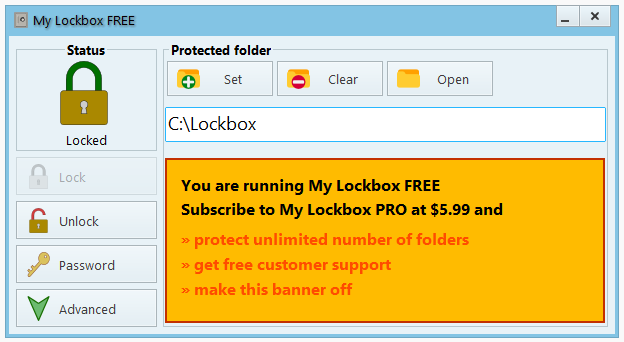
Para iniciar Panel de Control de My Lockbox, haga clic en Inicio, seleccione Todos los programas/My Lockbox/Panel de Control de My Lockbox.
Alternativamente, puede presionar la tecla de acceso rápido Abrir Panel de control (Ctrl+Mayús+P de forma predeterminada).
Hay tres maneras de cambiar la ubicación de Lockbox (o proteger una nueva carpeta):
Haga clic en el botón Establecer (o Agregar) cerca de la línea de entrada de la ubicación de la carpeta My Lockbox, busque su carpeta privada y haga clic en Aceptar.
Busque su carpeta privada en el Explorador de Windows y arrastre esta carpeta desde el Explorador al Panel de control de My Lockbox.
Haga clic con el botón derecho del ratón en la carpeta en el Explorador de Windows y seleccione Proteger con My Lockbox (disponible si ha habilitado la opción correspondiente en Panel de Control de My Lockbox)
Para cambiar su contraseña, haga clic en el botón Avanzado y, a continuación, haga clic en la pestaña Contraseña. Si ya tiene una contraseña, debe introducirla en la línea “Introducir contraseña actual”.
Escriba su nueva contraseña en las líneas “Introducir nueva contraseña” y “Confirmar nueva contraseña”.
También puede introducir un texto descriptivo o significativo en Sugerencia (recordatorio de contraseña) para ayudarle a recordar su contraseña. Tenga en cuenta que, al crear una sugerencia de contraseña, cualquiera que ejecute My Lockbox verá la sugerencia en el cuadro de aviso de contraseña.
My Lockbox viene con facilidad de recuperación de contraseña en línea. Si pierde su contraseña, puede solicitar la recuperación de contraseña y obtener instrucciones de recuperación de contraseña por correo electrónico absolutamente gratis.
Para habilitar la recuperación de contraseñas en línea, introduzca su dirección de correo electrónico válida en el campo de dirección de correo electrónico. Su correo electrónico se almacenará cifrado en su ordenador.
Si deja el campo de correo electrónico en blanco, no podrá recuperar su contraseña en línea.
Habilitación y Desactivación de la protección
Al iniciar el equipo, la carpeta protegida está bloqueada y oculta.
Para desbloquear esta carpeta debe iniciar el Panel de control de My Lockbox y hacer clic en el botón Desbloquear o abrir el acceso directo My Lockbox.
Tenga en cuenta que, en ambos casos, My Lockbox le pide que introduzca su contraseña. Si cierra el Panel de control mientras la caja de seguridad está desbloqueada, aparecerá un pequeño icono de My Lockbox  en el área de notificación del sistema (bandeja) que le notificará que Lockbox está desbloqueado. Puede hacer clic en este icono de bandeja para ejecutar Panel de Control de My Lockbox.
Para volver a bloquear la carpeta, ejecute Panel de Control de My Lockbox y haga clic en el botón Bloquear o haga clic con el botón derecho del ratón en el icono de la bandeja My Lockbox y seleccione Bloquear y salir en el menú desplegable.
.