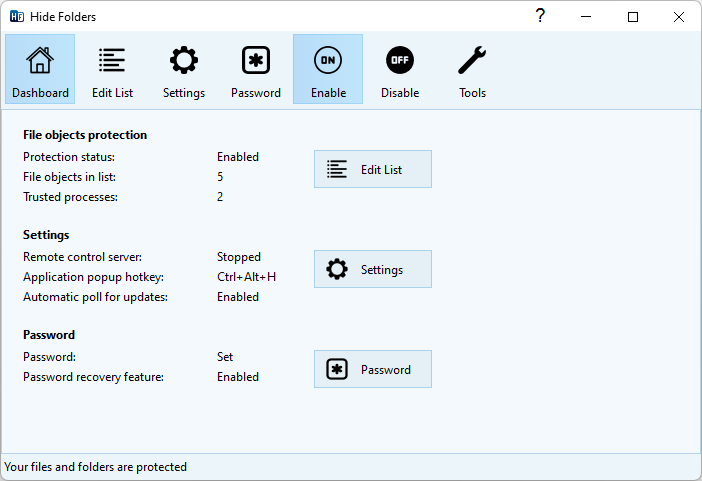
Hide Folders ist eine Software-Anwendung, die es ermöglicht, alle privaten Informationen auf einer Festplatte mit einem Passwort zu schützen. Sie können Ihre Dateien und Ordner schnell unzugänglich oder unsichtbar machen oder sie vor Bearbeitung oder Entfernung schützen.
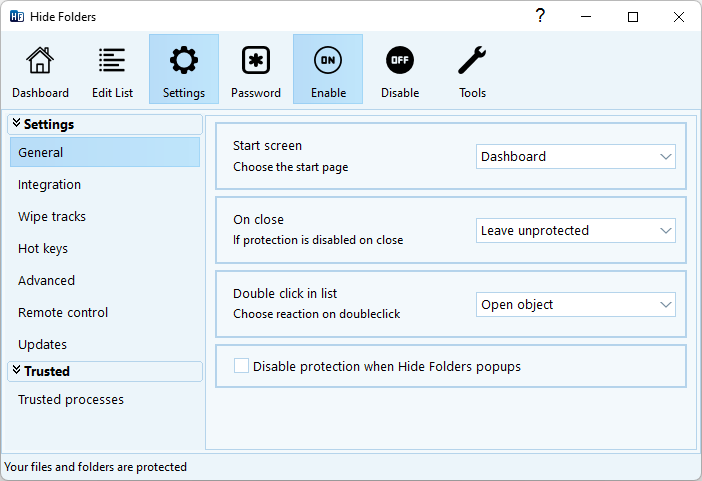
Die geschützten Ordner oder Dateien sind für die Benutzer unzugänglich – egal, wie sie versuchen, daran zu kommen – weder lokal noch vom Netz aus. Ein effektiver Schutzmechanismus, eine intuitive Benutzeroberfläche und eine Reihe von Optionen zur Feinabstimmung werden den Bedürfnissen eines jeden, vom Windows-Anfänger bis zum Computerexperten, gerecht.
Seit 2001 helfen unsere Hide Folders-Softwareprodukte unseren Benutzern, private Dateien und Ordner vor neugierigen Augen zu verstecken.
Es gibt keinen besseren Weg, einen Ordner oder eine Datei so einfach wie mit Hide Folders zu schützen!
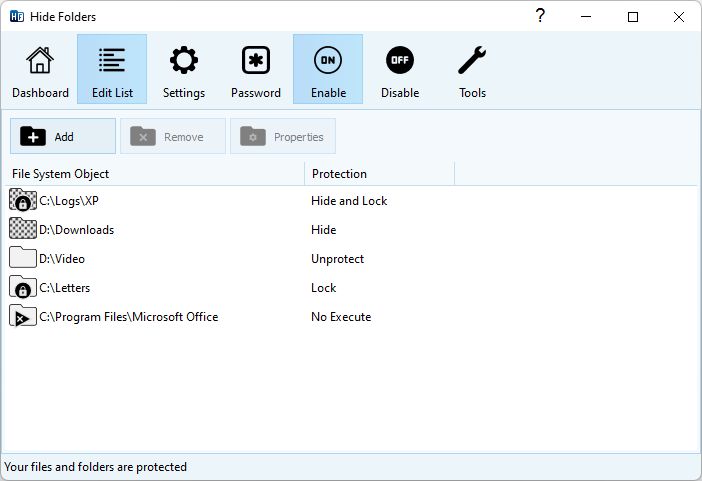
Mit Hide Folders können Sie auf einfache Weise eine beliebige Anzahl von Ordnern und Dateien auf Ihrem Computer schützen. Sie können jede Datei oder jeden Ordner zum Schutz aus dem Programm auswählen, die gewünschten Dateien und Ordner aus dem File Explorer in das Hide Folders Fenster ziehen und ablegen oder die Datei oder den Ordner über das Kontextmenü des File Explorers schützen.
Funktionalität

Sicherheit

Schutz

Zuverlässigkeit

Verfügbarkeit

Viele fortgeschrittene Benutzer glauben, dass Hide Folders (wie auch jede andere Ordnerschutzsoftware von Drittanbietern) nutzlos ist, weil Windows integrierte Funktionen zum Sperren von Dateien und Ordnern bietet.
Tatsächlich können Sie Ordner mit Windows sperren, sodass sie für andere unbefugte Benutzer nicht zugänglich sind. Dabei gibt es jedoch einige Einschränkungen, die Sie beachten sollten:
- Windows kann Dateien und Ordner nur auf NTFS-Volumes sperren. FAT- und exFAT-Volumes werden nicht unterstützt;
- Mit Windows können Sie Benutzerberechtigungen zum Lesen, Schreiben und Ändern von Daten festlegen, Dateien oder Ordner jedoch nicht ausblenden;
- Mit NTFS können Sie einen Ordner nicht gleichzeitig unsichtbar und zugänglich machen. Dies ist beispielsweise für Protokollierung, die Aufzeichnung privater Daten und Sicherungen hilfreich;
- Ein Systemadministrator kann problemlos auf Ordner und Dateien zugreifen, die mit den NTFS-Funktionen von Windows gesperrt wurden;
- Einige Windows-Home-Editionen besitzen keine Benutzeroberfläche zum Schützen von Dateien und Ordnern;
- Windows ermöglicht kein separates Passwort für geschützte Daten, sondern authentifiziert Benutzer bei der Anmeldung. Wenn Sie Ihr Windows-Konto mit anderen Personen teilen, können Sie die Windows-Funktionen zum Ordnerschutz daher nicht verwenden;
- Die Verwaltung der Zugriffsrechte in Windows ist zeitaufwendig und setzt administrative Kenntnisse voraus.
Info
Version: 6.1.1
Veröffentlicht: 27.05.2025
Unterstütztes Betriebssystem: Windows 10, 11 (Win32, x64)
Lizenz: Kostenlos testen
Dauerlizenz: 39,95 €